RubyKaigi2019にて生まれて初めて英語プレゼンをしてきた(2/3)
前回の記事はこちら
得意でない言語で発表するということ
さて、日本語で発表するだけでも緊張するのに、英語でなんてほんとやばいです。
しかしやるからにはよいものを届けたいわけですので、冷静になって戦術を練りましょう。
日本語であれば、聴衆に顔を向けることができるでしょうが、スライドや手元をみることができませんから、その間にしゃべる英語は部分的にでも空(そら)で出てこなければなりません。
40分の発表のうち、少なくとも3回はそういう場面をつくりたいでしょう。もちろんもっと多くつくれればさらによい。
そこで重要なのは、聴衆に顔を向けていない時間帯です。この時間が圧倒的に多くなるはずです。
まずはここを固めましょう。
ちょっとしたユーモアや技術的に魅力的なことを聴衆に顔を向けて言うために(そしてそれによってよい発表だっと思わせるために)、そうでない箇所をなるべくストレスなく、記憶力に頼らずにしゃべるということが基本的な戦術です。
本記事ではその戦術を実現するためにわたくしハスミが考え・実行した作戦を公開します。
あ、ユーモアは本題ではないですけど、ぜひいくつかはクスッとなるネタを工夫してください。
使用したツール
- iOSアプリ「Core Reader」
- iOSアプリ「Unified Remote」
- iPad mini
- Rabbit
iOSアプリ「Core Reader」
https://itunes.apple.com/jp/app/core-reader-scroll-meets-txt/id1218630978?mt=8
スクリプト(=しゃべる内容)を見ながらしゃべるために、このアプリを使用しました。
メモ帳でもなんでもいいのですが、文字サイズや背景色がある程度調整可能(会場の明るさがわからないため)で、PCで編集したスクリプトをさくっと移せるものがよいでしょう。
リーダー機能に徹したもののほうが誤操作が少ないと考え、このCore Readerを使いました。
もちろんここにスクリプトを表示した状態で発表するのです。
スクリプトの書き方にももちろんコツがあります。それは、スライドのページ数を必ず書くことです(スライドにページ番号を表示するのもお忘れなく)。
それによって読むべきスクリプトの場所を見失うリスクを減らします。
たとえば以下のような感じです:
(01) #←ページ番号
Hello everyone. #←しゃべる内容
Thank you for participating.
(02) #←ページ番号
Here is the agenda. #←しゃべる内容
Today I will talk about Ruby, a famous programming language.
MINASWAN(みなさん)はお仕事で書くRubyスクリプトの各式の最後にセミコロン「;」を打つ習慣がないと思いますが、こちらのスクリプトの各文末にはピリオド「.」をきちんと打っておいたほうがよいです。
別々の文章を誤ってつないで読んでしまうと変なことになり、慌ててしまってリカバリが難しくなります。
同様の理由で、行頭を大文字にするという中学英語なら当然だった仕様にも従ったほうがよいでしょう。
人間の構文解析能力は一定ではないのです。
iOSアプリ「Unified Remote」
https://www.unifiedremote.com/
サーバソフトをラップトップPCに、クライアントソフトをiOS(たぶんAndroidでも可)にインストールします。
これによってリモートによる簡単なマウス操作が可能になります。
iPadのタップがPC上のマウスクリックになり、それによってページを進めることができます。
iPad mini
これが重要です。大きなiPadでは大きすぎますし、iPhoneではふたつのアプリを一画面に並べることができません。
アップルが言うところのマルチタスク機能です。
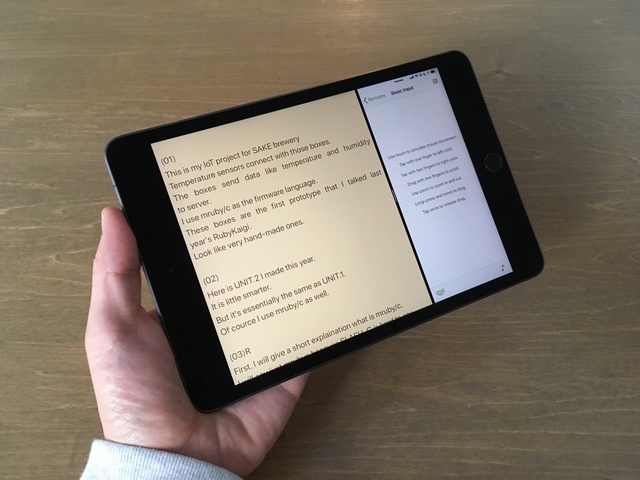
この写真のようにCore ReaderとUnified Remoteを並べることで、スクリプトを読みながらページを進める操作が可能です。
うまくやれば、聴衆からはiPadが単なるスライドのリモコンに見えて、あなたがスクリプトを読みながらしゃべっているようには見えないかもしれません!(可能性は低い。べつに狙いはそこじゃないし)
iPadとPCの接続ですが、今回はiPadのインターネット共有を有効にして、PCをWiFiクライントとして接続しました。
カンファレンス会場公式のWiFiのほかに個人のテザリングを有効にするのは電波状況を悪くしてしまうので、よくないことです。ごめんなさい。
しかし自分が発表している間だけでしたので、どうかお許しください。
わたくしの場合、「Windowsラップトップ+iOSタブレット」という組み合わせだったのでテザリング以外の方法が見つかりませんでした。
別の方法がないか、今後のために模索します。
「macOS+iOS」あるいはラップトップがなんであろうとも「タブレットがAndroidOS」なら、Bluetoothで同じことができるのではないかと思います(未検証です。検証できたかたがいたら教えてください)。
Rabbit
Rabbitは、Rubyでつくられているプレゼンツールです。画面の下をカメさんが等速度で歩き、ウサギさんが現在のページ数を示す位置にいるので、時間どおりにプレゼンを終わらせることができます。
途中でちょっと早い(=ウサギが先行しすぎ)と思ったら以降はゆっくりしゃべればいいですし、逆にウサギがカメに追いつけないと時間内にすべてを発表できません。
さらに、聴衆にも残りが何ページあるのかがわかるため、どういう集中具合で聴けばよいか、そろそろまとめがくるかな、などを想像しながらプレゼンを聴くことができるという大きなメリットもあります。
Rabbitでなくてもよいですが、このようにタイムマネジメントのできるツールはなんらか用意するべきです。
仮に早く終わり過ぎてしまったら、会場から英語で質問が飛んでくるかもしれません。そんなリスク(笑)を減らすためには、なるべくぴったりの時刻に発表を終えるべきです。
この心理的安全は結局のところ堂々と発表できるかどうかにも影響を与えます。
あと、時間調整のための休憩ページを挿入することも有効な方法です。
時間が余りそうならそこで話す雑談ネタを用意しておいたり、ゆっくりと水を飲むのもよいでしょう。いずれにしても水は飲んだほうがいいです。
休憩ページには風景写真がおすすめです。
わたくしの場合は、松江城の写真と宍道湖の写真を使いました。
続きはこちら